SEO Pro — S-Cart / GP247 向けプラグイン
Core 3.16+
 [GP]247
インストールをお任せしますか?
お客様のサーバーに導入・設定します。簡単な見積もりの後、固定価格でお受けします。
English | Tiếng Việt | 日本語
SEO Pro は、商品数の多いショップが管理画面の中で素早くSEOを整え、Googleでの表示状況を確認できるようにします。 S-Cart はインストール直後から技術的なSEO(タイトル、説明、canonical、サイトマップ、構造化データ、アドレス変更時の転送)を正しく出力します。 SEO Pro はそこに、大量の項目を扱う機能と Google のデータを加えます。
有料プラグインです。 サイトのドメインに対する有効なライセンスが必要です — ライセンス をご覧ください。
SEO メニューに5つの画面が追加されます。
| 画面 | 内容 |
|---|---|
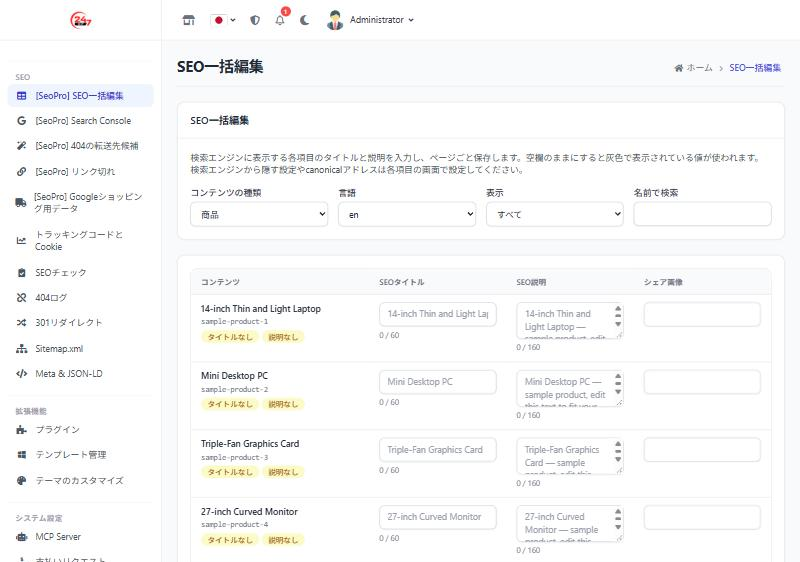
| SEO一括編集 | 数百件の商品・カテゴリ・ブランド・ページのタイトル、説明、シェア画像を1つの表で編集。未設定・重複・長すぎ・短すぎで絞り込み。空欄にはGoogleに表示される値が灰色で出ます。直前の保存は取り消せます。 |
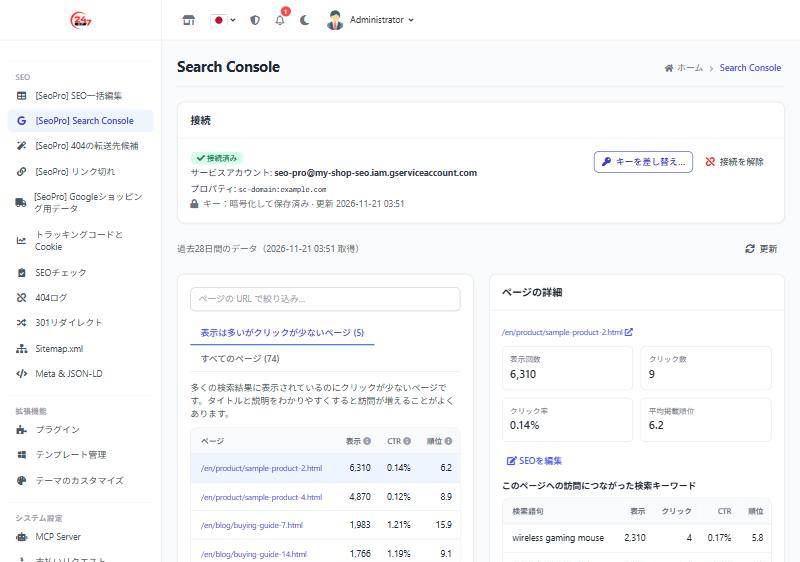
| Search Console | 各ページの過去28日間の表示回数・クリック数・クリック率・平均掲載順位を商品と結び付けて表示。表示は多いがクリックが少ないページの一覧と、すべてのページの一覧(URL で絞り込み、50件ずつ表示)。ページを押すと、右側にそのページのデータ、SEO編集ボタン、訪問につながった検索キーワードが表示されます。 |
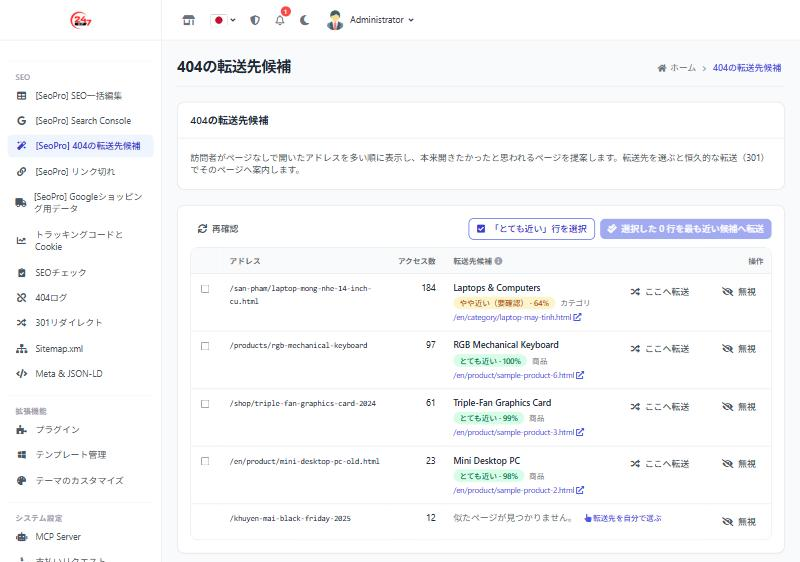
| 404の転送先候補 | ページのないアドレス(404ログ)と、本来開きたかったと思われるページ(種類、転送先 URL、近さ)。ワンクリックで恒久的な転送(301)を作成。 |
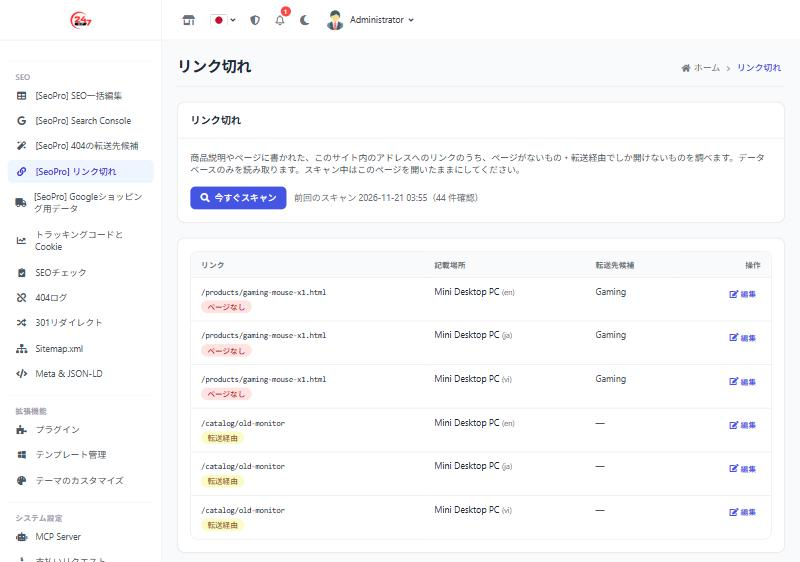
| リンク切れ | 商品説明やページ本文のリンクのうち、ページのないアドレスや転送経由でしか開けないもの。 |
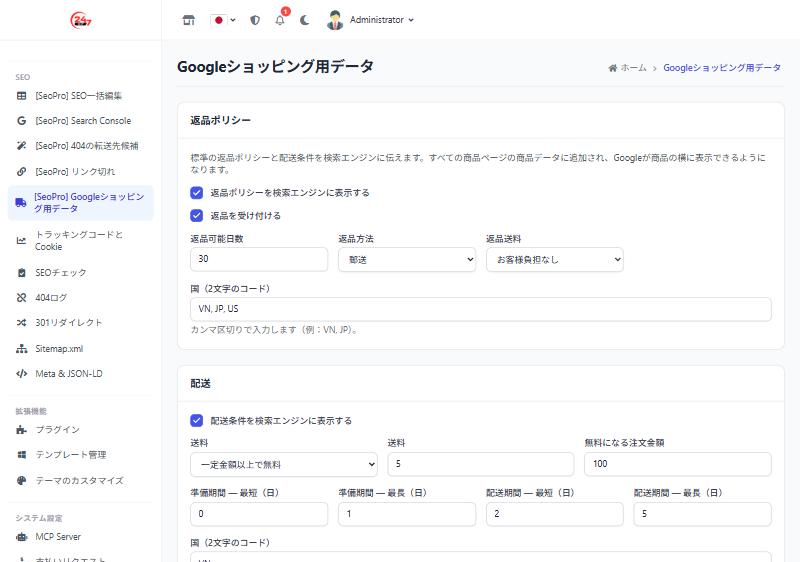
| Googleショッピング用データ | ショップの返品ポリシーと配送条件を商品データに追加し、Googleが商品の横に表示できるようにします。 |
cron や queue は不要です。データは画面を開いたときに取得して12時間保持し、スキャンはブラウザ上で少しずつ進みます。共用サーバーでも動作します。
SEO一括編集
Search Console
404の転送先候補
リンク切れ
Googleショッピング用データ
gp247/core 3.16 以降。gp247/front(3.12.1 以降)。不足している場合は有効化されず、更新が必要な旨が表示されます。gp247/shop(ショップがない場合はコンテンツページのみ対象)。openssl 拡張(Search Console 接続用)。php artisan gp247:ext-install --type=plugin --key=SeoPro --paid --license=<ライセンスキー>
その後、管理 › 権限 でスタッフに権限を付与します。画面ごとに個別の権限があり、Search Console の接続・解除も別の権限です。 管理者は常にすべての権限を持ちます。
SEO Pro は お客様自身のサービスアカウント でデータを読み取ります。サービスアカウントは Google Cloud で作成する「機械用のアカウント」で、 許可したサイトの Search Console データを 読む ことしかできません。Googleアプリの作成も、毎週の再ログインも、中継サーバーも不要です。 データは Google からお客様のサイトへ直接届きます。
必要なもの:Search Console でサイトのプロパティの オーナー になっている Google アカウント。作業は一度だけ、約10分です。
my-shop-seo)を付けて 作成 します。
既存のプロジェクトでも構いません。seo-pro)を入力して 作成して続行 を押します。ロールとアクセスの設定は スキップ して 完了 を押します —
サービスアカウントに Google Cloud の権限は不要です。.json ファイルをダウンロードします — これが SEO Pro に貼り付ける キー です。seo-pro@my-shop-seo.iam.gserviceaccount.com、ファイルの client_email 行)を控えます。キーファイルはパスワードと同じように扱ってください。 チャットやメールで送らず、Git にも入れないでください。接続後はパソコンから 削除して構いません。再び必要になったら新しいキーを作成します(手順2.3)。
example.com、
URLプレフィックス プロパティ https://www.example.com/ のどちらでも可)。.json ファイルをメモ帳など(任意のテキストエディタ)で開き、内容を すべて 選択してコピーし、サービスアカウントキー(JSON) に貼り付けます。sc-domain:example.com または https://www.example.com/)。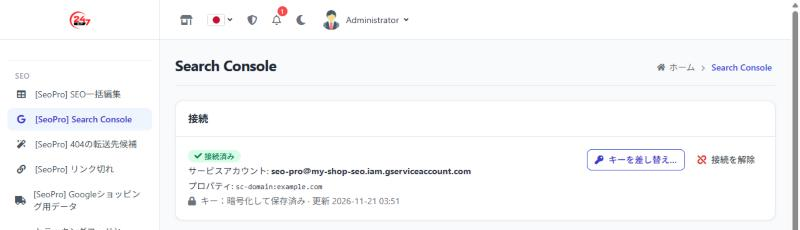
キーは 暗号化 して保存され、二度と表示されません。キーを変更するには キーを差し替え… を押し、新しいキーを貼り付けて 接続 を押します。接続を解除 すると キーとデータが削除されます。マルチストアの場合は、ストア(ドメイン)ごとに接続します。
Google がダウンロードするファイルは次のような形です(値は 例 で、一部を省略しています — 実際のファイルの private_key は約1,700文字あります)。
SEO Pro が使うのは type、client_email、private_key、token_uri です。ファイル全体 をそのまま貼り付け、行の編集や削除はしないでください。
{
  "type": "service_account",
  "project_id": "my-shop-seo",
  "private_key_id": "3f2a9c0b7e5d41a8b6c2d9e0f1a2b3c4d5e6f708",
  "private_key": "-----BEGIN PRIVATE KEY-----\nMIIEvQIBADANBgkqhkiG9w0BAQEFAASC...(省略)...\n-----END PRIVATE KEY-----\n",
  "client_email": "seo-pro@my-shop-seo.iam.gserviceaccount.com",
  "client_id": "104857392018475629301",
  "auth_uri": "https://accounts.google.com/o/oauth2/auth",
  "token_uri": "https://oauth2.googleapis.com/token",
  "auth_provider_x509_cert_url": "https://www.googleapis.com/oauth2/v1/certs",
  "client_x509_cert_url": "https://www.googleapis.com/robot/v1/metadata/x509/seo-pro%40my-shop-seo.iam.gserviceaccount.com",
  "universe_domain": "googleapis.com"
}
正しいファイルの見分け方:"type": "service_account" があり、client_email が .iam.gserviceaccount.com で終わり、private_key が
-----BEGIN PRIVATE KEY----- で始まります。client_secret_….json(OAuth クライアントのファイル)はサービスアカウントキーでは ありません。
| メッセージ | よくある原因 | 対処 |
|---|---|---|
| サービスアカウントキーではありません | ファイルの一部しか貼り付けていない、OAuth クライアントのファイルを貼り付けた、ファイルを編集した | 手順2.3でダウンロードした .json ファイルを すべて 貼り付け直す |
| サービスアカウントがドメイン … の Search Console プロパティを読めません | 手順3を行っていない、別のプロパティに追加した、サイトのドメインがプロパティと違う(例:ローカルのテスト環境 *.local — 本番サイトのキーは本番ドメインでのみ接続できます) |
正しいプロパティにメールアドレスを追加し、1〜2分待ってから再度 接続 |
| Google がキーを拒否しました | Google Cloud でキーが削除・無効化された | 新しいキーを作成(手順2.3)して貼り付け直す |
| Google がアクセスを拒否しました | キーのプロジェクトで Google Search Console API が無効(手順1.3)、またはサービスアカウントがプロパティから外された | 該当プロジェクトで API を有効にし、手順3を確認 |
| Google に接続できません | サーバーからインターネットに出られない、または Google の一時的な障害 | 時間をおいて再試行。oauth2.googleapis.com と www.googleapis.com への HTTPS 通信を許可するようホスティング会社に依頼 |
.env に GP247_ENCRYPTION_KEY を設定してください。この専用キーがないまま
APP_KEY を変更すると、保存済みのキーを復号できなくなり、貼り付け直しが必要になります。この画面は S-Cart の404ログを使います。404ログは初期状態でオフです — SEO › 404ログ でオンにしてください。転送は S-Cart の安全ルール(既存ページを 上書きしない、ループを作らない)に従って作成され、Redirect 301 画面に作成元「SEO Pro」として表示されます。
候補の見方:ページ名・種類(商品、カテゴリ、ページなど)・転送先 URL — 転送が実際に向かうアドレスで、押すと新しいタブで開いて確認できます。 % はエラーの URL の末尾とコンテンツの名前・URL の文字の近さで、訪問者が探していたページである確かさではありません:
| ラベル | % | 対応 |
|---|---|---|
| とても近い | 85 以上 | たいてい正しい。「とても近い」行を選択 でまとめて転送できます |
| 近い | 70〜84 | 転送先を開いて確認してから押します |
| やや近い(要確認) | 60〜69 | 共通の単語が1つだけ(ブランド名など)のことが多いので要確認。違う場合は 無視 か 転送先を自分で選ぶ |
各行には最も近い候補が表示されます。ほかの候補 +N を押すと最大3件まで確認できます。候補のない行には404ログへのリンク 転送先を自分で選ぶ があります。
一括編集の表には「検索エンジンから隠す」と「canonicalアドレス」の列が ありません。誤操作でカタログ全体がGoogleから消えるのを防ぐためです。 この2つは従来どおり各商品・ページで編集します。
プラグインを削除してもデータ用テーブルとGoogleショッピングの設定は残り(再インストールですぐ戻ります)、Search Console のキーは削除されます。 編集したタイトルや説明は S-Cart のSEOデータに保存されているので残り、作成した転送も動作し続けます。
SEO Pro は商用ソフトウェアです。ライセンスは 1つのドメイン に対して発行され、購入期間中のアップデートとサポートを含みます。 プラグインのソースコードの再配布、転売、共有は禁止されています。ライセンスの購入・更新は SEO Pro の商品ページ で行えます。