


🌐 言語: 🇻🇳 Tiếng Việt · 🇬🇧 English · 🇯🇵 日本語(現在)
ストア全体の SEO 設定
はじめに
このページでは、ストア全体に適用される SEO の設定を説明します。Meta & JSON-LD 画面、Sitemap.xml 画面、サイト情報 画面のデフォルト値です。技術に詳しくないサイトオーナーと管理者を対象としています。読み終えると、サイトを Google / Bing で確認し、robots.txt、サイトマップ、タイトルテンプレートを安全に調整できるようになります。
ひと目でわかる
3 つの画面にはそれぞれ役割があります。値はすべてストアごとに保存されます。
flowchart LR
    A["サイト情報<br/>説明、<br/>デフォルト画像"] --> B["Meta & JSON-LD<br/>robots、確認、<br/>タイトル"]
    B --> C["Sitemap.xml<br/>掲載する内容"]
- サイト情報 — すべてのページの代わりに使われる説明、キーワード、シェア画像。
- Meta & JSON-LD — robots.txt、JSON-LD、確認コード、IndexNow、タイトルテンプレート。
- Sitemap.xml — 含めるコンテンツの選択、URL の除外、サイトマップの再生成。
- 画面の各ブロックに ⓘ のヒント行があり、そのブロックの用途を簡単に説明しています。
サイト情報のデフォルト値
サイト情報 画面には、サイト全体のストア名、説明、キーワード、SNS シェア画像(「OGP画像」欄)があります。これは代わりに使われる値で、独自の説明や画像がないページはここの値を使います。
- サイト情報 を開きます(または、Meta & JSON-LD 画面の下部にある サイト情報へ移動 リンクを押します)。
- ストアの 説明 を約 120〜160 文字で入力します。何を、誰に向けて売っているかを書きます。
- シェア画像(推奨 1200 × 630 px)を選びます。誰かが Facebook や Zalo でリンクをシェアしたときに表示される画像です。
- 変更を保存します。
Meta & JSON-LD 画面
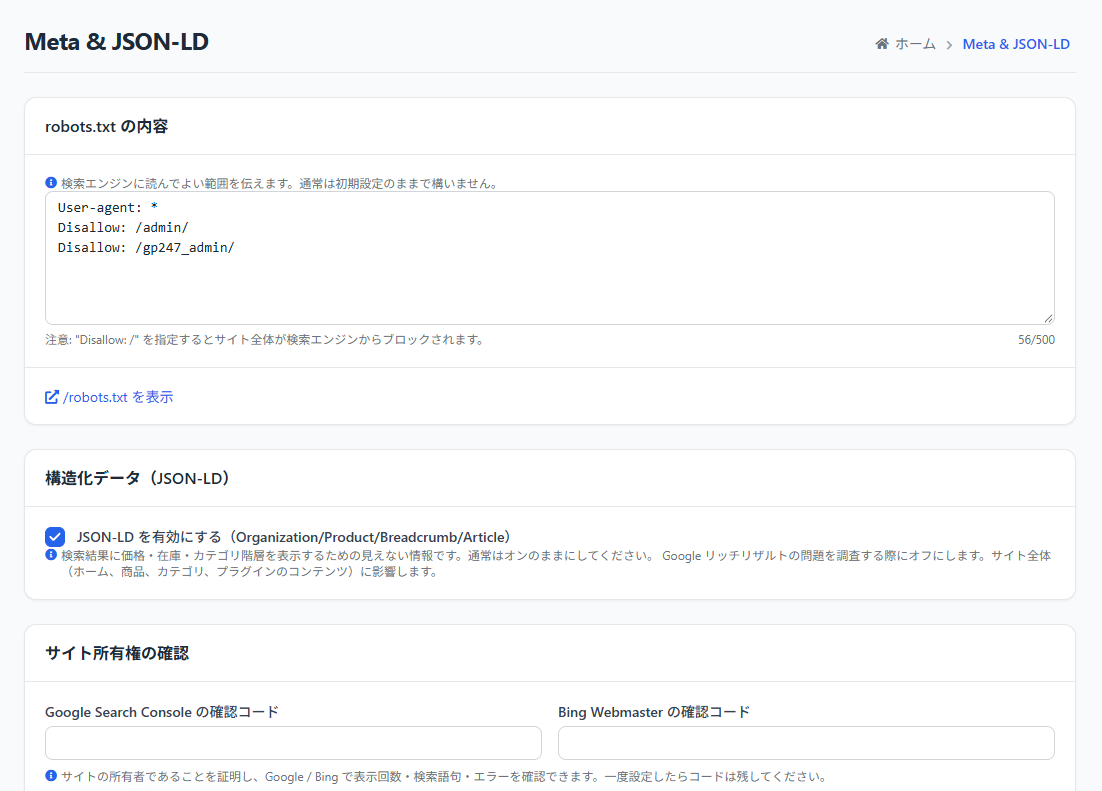
SEO › Meta & JSON-LD を開きます。画面は 5 つのブロックでできています。各ブロックは、入力欄から離れたときやスイッチを押したときに、すぐ保存されます。
robots.txt
robots.txt は、サイトのどの部分を読んでよいかを検索エンジンに伝えます。ほとんどのストアは初期設定のままで構いません。
- Google に表示したくない範囲にだけ、
Disallow: /パス/の行を追加します。 - /robots.txt を表示 を押すと、Google が受け取る実際のファイルを確認できます。
⚠️ 注意:
Disallow: /の行はサイト全体を Google からブロックします。この行があると、SEOチェック画面が「要修正」として報告します。
構造化データ(JSON-LD)
スイッチ JSON-LD を有効にする(Organization/Product/Breadcrumb/Article) は、サイトの JSON-LD 全体(Organization、Product、Breadcrumb、Article — GP247 が SEO のために自動で行うこと を参照)を制御します。常にオンにしておくことをおすすめします。技術者がリッチリザルトの問題を調べるときだけ、一時的にオフにします。
サイト所有権の確認
所有権の確認は、あなたがサイトの所有者であることを証明するものです。確認すると、Google Search Console / Bing Webmaster Tools で表示回数、顧客の検索語句、エラーを見られます。2 つの入力欄の下にある コードの取得方法 を押すと、手順が表示されます。
Google:
- Google Search Console を開き、プロパティを追加 → URL プレフィックス を選んで、サイトの URL を入力します。
- 確認方法で HTML タグ を選び、コピーを押します。
- Google Search Console の確認コード 欄に貼り付けます(
<meta …>タグ全体を貼り付けても構いません。システムがコードを取り出します)。 - 欄の外をクリックして保存し、Search Console に戻って 確認 を押します。
Bing: Bing Webmaster Tools でも同じように行い(サイトを追加 → HTML メタタグ)、Bing Webmaster の確認コード 欄に貼り付けます。Google で確認済みなら、Bing は Google Search Console から直接インポートできるため、Bing のコードは不要です。
うまくいけば、Search Console に「所有権を確認しました」と表示されます。確認後もコードは残してください。コードを削除すると、確認が外れる場合があります。
IndexNow
コンテンツの変更をBingなどのIndexNow対応検索エンジンにすぐ通知する をオンにすると、商品、カテゴリ、ブランド、ページを追加、編集、削除するたびに、サイトが Bing や Yandex などへ自動で通知します。これにより、新しいページが早く反映されます。初期状態はオフです。
- 初めてオンにすると、システムが 確認キー を作ります。公開ファイル
/<キー>.txtで、秘密にする必要はありません。 - 新しいキーを生成 は、誰かがこのキーで偽の通知を送っている疑いがあるときだけ押してください。古いキーはすぐに使えなくなります。
- Google は IndexNow を使いません(Google は sitemap.xml を読みます)。オン / オフは Google に影響しません。
- 通知は、ページの保存が終わってから行われます。ネットワークエラーがあっても、あなたの操作が遅くなったり失敗したりすることはありません。
タイトルテンプレート
タイトルテンプレートは、Google とブラウザのタブに表示されるタイトルを決めます。コンテンツの種類(コンテンツページ、商品、カテゴリ、ブランド、プラグインのコンテンツ…)ごとに専用の欄があり、さらに その他のページ 欄があります。
{title}はページ名、{site}はストア名です。たとえば、「Shop ABC」の商品「メンズ T シャツ」にテンプレート{title} | {site}を使うと、タイトルは「メンズ T シャツ | Shop ABC」になります。- その他のページ は、検索、カート、一覧などのページと、欄が空のコンテンツ種別に適用されます。
- 空欄なら、タイトルは現状のままです。トップページのタイトルはストア名なので、重複しません。
- コンテンツごとに入力した SEO タイトル(SEO タブ)には、テンプレートは適用されません。
💡 ヒント: タイトルは約 60 文字以内に収めましょう。Google はそれより長い部分を省略します。
Sitemap.xml 画面
SEO › Sitemap.xml を開き、サイトマップに含める内容を選びます。
- サイトマップに商品を含める / サイトマップにカテゴリを含める — 初期状態でオンです。明確な理由がある場合だけオフにします。
- サイトマップから除外 — 1 行に 1 つの URL(エイリアス)または
*を含むパターンを入力します(例:old-product-*)。コンテンツページ、商品、カテゴリに適用されます。 - プラグイン別サイトマップ — プラグインをオフにすると、そのプラグインの URL がすべてサイトマップから外れます。
- 変更したら 今すぐサイトマップを再生成 を押し、/sitemap.xml を表示 で確認します。
うまくいけば、/sitemap.xml に番号付きの URL 一覧が表示され、除外したコンテンツは一覧から消えています。
ℹ️ 情報: SEO タブで「インデックスさせない」に設定したコンテンツは、自動でサイトマップから外れます。除外リストに追加する必要はありません。
条件と制約(操作の前に確認)
robots.txt と除外リストを入力するとき
- 各欄は最大 500 文字 — よくある設定には十分です。それより長い内容は、大きなファイルを丸ごと誤って貼り付けるのを防ぐため、受け付けません。
確認コードを入力するとき
- 英数字、ハイフン、アンダースコアのみ、最大 100 文字 — Google / Bing のコードは常にこの形式です。見知らぬ HTML がすべてのページに出力されないよう、それ以外の文字は受け付けません。
タイトルテンプレートを設定するとき
{title}が必須、最大 150 文字 —{title}がないと全ページが同じタイトルになり、Google に重複とみなされます。- 置き換えられるのは
{title}と{site}だけです。それ以外の文字はそのまま残ります。
権限について
- 画面ごとに個別の権限(Meta & JSON-LD、Sitemap.xml)— 権限のないアカウントは、その画面を開くことも保存することもできません。
よくある質問(Q&A)
Q1: 誤って Disallow: / と書いてしまったらどうなりますか?
→ その行を削除し、欄から離れて保存してください。Google は数日以内に robots.txt を読み直します。Search Console で早めの再読み込みを依頼することもできます。
Q2: 確認コードを貼り付けると「無効」と表示されるのはなぜですか?
→ 余分な文字まで貼り付けた可能性があります。<meta name="google-site-verification" content="…"> タグ全体か、content の中身だけを貼り付けてください。
Q3: IndexNow はオンにする必要がありますか?
→ 必須ではありません。Bing(と Bing を使う検索エンジン)に早く反映させたい場合はオンにすることをおすすめします。Google には影響しません。
Q4: 独自の SEO タイトルがある商品にも、タイトルテンプレートは適用されますか?
→ いいえ。SEO タブで個別に入力した SEO タイトルは、常にそのまま使われます。
Q5: タイトルテンプレートを変えると順位が下がりますか?
→ タイトルを変えると、しばらく順位が変動することがあります。テンプレートは一度決めたら、頻繁に変えないようにしてください。
Q6: 商品をサイトマップから外したほうがよいですか?
→ ほとんどの場合、外しません。サイトで商品を公開販売していない場合だけオフにします。一部の商品だけ外したい場合は、サイトマップから除外 を使うか、その商品の SEO タブで「インデックスさせない」にチェックを入れます。
Q7: ストアが複数あります。ここでの設定はどのストアに適用されますか?
→ 管理画面で選択中のストアです。ストアごとに専用の robots.txt、確認コード、タイトルテンプレート、IndexNow、サイトマップがあります。
📅 最終更新: 2026-11-17 · ✍️ 作成者 (Author): GP247