


🌐 言語: 🇻🇳 Tiếng Việt · 🇬🇧 English · 🇯🇵 日本語(現在)
サイトのエラー通知を Slack や Google Chat で受け取る
はじめに
サイトでエラーが発生すると、サーバーのログファイルに必ず記録されます。このドキュメントでは、運用チームのチャットチャンネルにもエラー通知を送る 方法(Slack、Google Chat、または Mattermost や Discord などのサービス)を説明します。ログを開かなくても問題にすぐ気付けます。対象はサイトの管理者と 運用担当者です。読み終えると、管理画面で設定し、通知が届くことを確認できます。
ひと目でわかる
すべてのエラーはログに記録されます。チャットへの送信は、チャンネルがあふれないよう、もう 1 段階のフィルターを通ります。
flowchart LR
    A["サイトで<br/>エラー発生"] --> B["ログに記録<br/>(常に)"]
    A --> C{"最近<br/>送信済み?"}
    C -->|"いいえ"| D["URL のある<br/>欄すべてに<br/>送信"]
    C -->|"はい"| E["今回は<br/>送信しない"]
- 管理画面の Webhook 画面で設定します:Slack、Google Chat、外部サービスの Webhook の 3 つの欄があります。
- URL は秘密情報です:暗号化して保存され、画面には「保存済み/未設定」だけが表示され、URL は再表示されません。
- サイトを遅くしません:1 回の送信は最大 3 秒です。チャットサービスが失敗したり遅かったりしても、サイトは通常どおり動きます。
- チャンネルをあふれさせません:同じエラーの送信は 60 秒に 1 回までです。ログファイルには毎回記録されます。
このページの内容
- エラー通知を受け取るサービスを選ぶ — 使えるサービスと入力する欄
- Webhook の URL を取得する — 各サービスで受信用 URL を作る
- Webhook 画面で設定する — URL の入力とテスト送信の手順
- .env での予備設定 — データベース障害時にも通知を受け取る
- 条件と制約 — 有効なアドレス、時間と回数の上限
エラー通知を受け取るサービスを選ぶ
チームのチャットサービスが使えるか、URL をどの欄に入れるかを確認できます。
| サービス | 対応 | 入力する欄 | URL の例(形式) |
|---|---|---|---|
| Slack | ✅ | Slack | https://hooks.slack.com/services/T.../B.../... |
| Google Chat | ✅ | Google Chat | https://chat.googleapis.com/v1/spaces/AAAAbCdEfGh/messages?key=xxxx&token=xxxx |
| Mattermost | ✅ | 外部サービスの Webhook | https://chat.example.com/hooks/xxxxxxxxxxxxxxxx |
| Discord | ✅ | 外部サービスの Webhook | https://discord.com/api/webhooks/123456789012345678/xxxx/slack(URL の末尾に /slack を付ける) |
| Microsoft Teams、Chatwork、Telegram、LINE | ❌ | — | 1 つの URL でメッセージを受け付けません(トークンや独自形式が必要) |
ℹ️ 情報: 上の URL は Webhook の URL の形を示すだけです。
xxxxの部分は、サービスから発行される秘密の値です。Webhook 画面では、空の欄に URL の例が薄く表示され、欄の下に注記(URL の取得場所と例)が表示されます。
- Google Chat には Google Workspace の Business または Enterprise のアカウントが必要です。
- 入力する欄の数は自由です。 エラー通知は URL のある欄すべてに送信されます。
- 「外部サービスの Webhook」欄は任意のサービスに使えます。条件は、JSON 本文
{"text": "..."}の POST を受け付けることです(欄名の横にヒントがあります)。
Webhook の URL を取得する
受信用の URL の作り方です。メニュー名はサービスのバージョンによって少し異なる場合があります。
⚠️ 注意: Webhook の URL は秘密情報です。URL を知っている人は誰でもチャンネルに投稿できます。チケット、スクリーンショット、コードリポジトリに貼らないでください。
Slack
- https://api.slack.com/apps を開き、Create New App → From scratch をクリックし、名前(例:
サイトのエラー)を付けてワークスペースを選びます。 - アプリで Incoming Webhooks を開き、Activate Incoming Webhooks をオンにします。
- Add New Webhook to Workspace をクリックし、チャンネルを選んで Allow をクリックします。
https://hooks.slack.com/services/...の形の URL をコピーします。
Google Chat
- 通知を受け取るスペースを開き、上部のスペース名 → アプリと統合 をクリックします。
- Webhook を追加 をクリックし、名前を付けて 保存 をクリックします。
https://chat.googleapis.com/v1/spaces/...の形の URL をコピーします。
Mattermost
- Integrations → Incoming Webhooks → Add Incoming Webhook を開きます。
- チャンネルを選んで Save をクリックし、URL をコピーします。
Discord
- サーバー設定 → 連携サービス → ウェブフック → 新しいウェブフック を開き、チャンネルを選びます。
- ウェブフック URL をコピー をクリックします。
- URL の末尾に
/slackを付けます:https://discord.com/api/webhooks/<id>/<token>/slack。/slackがないと、Discord はメッセージを拒否します。
Webhook 画面で設定する
サイトに URL を入力し、テストメッセージを送る手順です。
-
管理画面にログインし、メニューの Webhook を開きます(パスは
<サイトのアドレス>/<管理画面の接頭辞>/config/webhook)。説明ブロックと 3 つの欄が表示されます。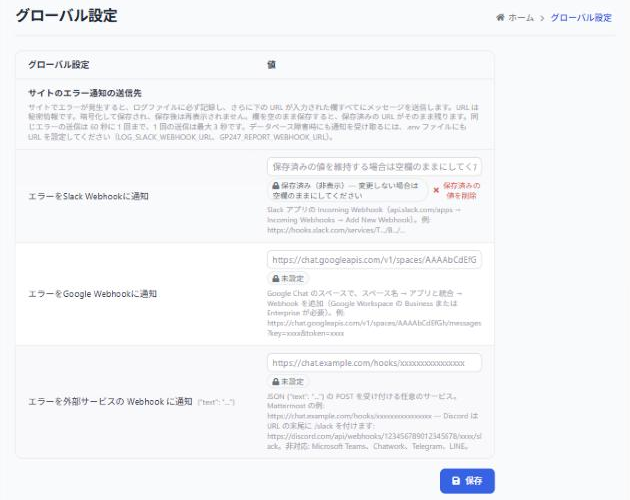
-
対応する欄に URL を貼り付けます:エラーをSlack Webhookに通知、エラーをGoogle Webhookに通知、エラーを外部サービスの Webhook に通知。
-
URL の形が正しいか不安な場合は、欄の下の注記を読んでください(URL の取得場所と例があります)。保存 をクリックします。成功すると、欄の下に 保存済み ラベルが表示され、欄は空に戻ります。URL が再表示されることはありません。 欄に「URL は https で、公開アドレスを指す必要があります…」と表示された場合は、URL を確認してください(条件と制約を参照)。いずれかの欄が拒否されると、どの欄も保存されません。
-
URL を変更するには、新しい URL を欄に貼り付けて 保存 をクリックします。欄を空のまま 保存 をクリックすると、保存済みの URL はそのまま残ります。 チャンネルへの送信をやめるには、その欄の 保存済み ラベルの横にある 保存済みの値を削除 をクリックして確認します。URL はすぐに削除され、元に戻せません。
-
テスト通知を送ります。サイトのルートフォルダー(
artisanファイルがある場所)でターミナルを開き、次を実行します。php artisan tinker --execute="gp247_report('サイトからのテスト通知');"成功すると、チャットチャンネルに、時刻の行、
[site] <サイトのアドレス> · env=...の行、本文サイトからのテスト通知を含むメッセージが届きます。 -
メッセージが届かない場合は、
storage/logs/gp247-<日付>.logを開き、gp247 report webhook failed (<ホスト名>): <理由>の行を探してください。 理由がhttp_403やhttp_404の場合は、URL が間違っているか、チャットサービス側で Webhook が削除されています。
ℹ️ 情報: 以前のバージョンの Chatwork 欄は削除されました。Chatwork は Webhook の URL でメッセージを受け付けません。以前に入力された Chatwork の URL(一度も動作していません)は、アップデート時に削除されます。
.env での予備設定
データベース障害時にもエラー通知を受け取りたい場合の設定です。障害中は、Webhook 画面に保存された設定をサイトが読み取れません。
サイトのルートフォルダーにある .env ファイルに URL を追加し、php artisan config:clear を実行します(config:cache を使うサイトでは、もう一度 php artisan config:cache を実行します)。
LOG_SLACK_WEBHOOK_URL=https://hooks.slack.com/services/XXX/YYY/ZZZ
GP247_REPORT_WEBHOOK_URL=https://mattermost.example.com/hooks/XXX
| 変数 | 予備となる欄 | 使われる場合 |
|---|---|---|
LOG_SLACK_WEBHOOK_URL |
Slack | 画面の Slack 欄が空、またはデータベースを読み取れない場合 |
GP247_REPORT_WEBHOOK_URL |
外部サービスの Webhook | 画面の外部サービス欄が空、またはデータベースを読み取れない場合 |
- 画面の設定が優先されます:画面の欄に URL がある場合、
.envの値は使われません。 .envで変更できる 2 つの上限(任意):GP247_REPORT_TIMEOUT(既定3秒/1 回の送信)とGP247_REPORT_THROTTLE(既定60秒、同じエラーを再送しない時間)。
条件と制約(操作の前に確認)
以下の上限はサイトとチャットチャンネルを守るためのものです。事前に知っておくと、画面が URL を拒否したり通知が届かなかったりしても慌てずに済みます。
画面で URL を保存するとき
httpsが必須です — エラー通知にはページのアドレスやエラーの内容が含まれるため、暗号化されていない接続では送りません。- インターネット上の公開アドレスである必要があります —
localhostや社内ネットワーク(10.x、192.168.xなど)を指す URL は拒否されます。サイトを悪用して社内システムを呼び出させないためです。 - URL にユーザー名/パスワードを含めないでください(
https://user:pass@...) — この形式は拒否されます。 - 1 つの欄が誤っていると、どの欄も保存されません — 設定が中途半端に保存されるのを防ぎます。
送信するとき
- リダイレクトはたどりません — リダイレクト(301/302)を返す URL は送信失敗として扱われます。サービスが発行した最終的な URL を使ってください。
- 1 チャンネルにつき 1 回の送信は最大 3 秒です — チャットサービスが遅くても、来訪者のページが止まりません。
- 同じエラーの送信は 60 秒に 1 回、全エラー合計で1 分間に最大 30 件です — アクセスの多いページでエラーが繰り返されても、チャンネルがあふれたり、チャットサービスに拒否されたりしません。ログファイルには毎回記録されます。
- 4000 文字を超えるメッセージは切り詰められます — チャットサービスの文字数上限のためです。全文はログファイルにあります。
- 送信に失敗しても再試行しません — 失敗はログファイルに記録するだけです。サイトに問題が起きているときに負荷を重ねないためです。
よくある質問(Q&A)
Q1: 保存すると欄が空に戻ります。URL は消えたのですか?
→ いいえ。URL は暗号化して保存され、漏えいを防ぐために再表示されません。欄の下の 保存済み ラベルが、URL が設定されていることを示します。
Q2: 保存済みの URL を削除するには?
→ その欄の 保存済み ラベルの横にある 保存済みの値を削除 をクリックして確認します。欄を空にして保存しても削除されません。誤って消さないよう、以前の URL がそのまま残ります。
Q3: cron やキュー(queue)は必要ですか?
→ 不要です。エラーが発生したリクエストの処理中にすぐ送信されます。共有ホスティングでも動作します。
Q4: Microsoft Teams や Chatwork を使っている場合は?
→ これらのサービスは 1 つの URL で {"text"} 形式のメッセージを受け付けないため、直接は使えません。エラー通知はログファイルで確認できます。
Q5: ブラウザーでは開ける URL なのに、画面で無効と表示されるのはなぜですか?
→ URL は https で、公開アドレスを指す必要があります。http://… の URL、社内ネットワークのマシンの URL、ユーザー名を含む URL はすべて拒否されます。
Q6: 複数のサイトが 1 つのチャンネルに送る場合、どのサイトのメッセージか分かりますか?
→ 各メッセージに [site] <APP_URL> · env=<APP_ENV> · ... の行があります。各サイトの APP_URL を実際のドメインに設定してください。
Q7: エラー通知にパスワードや秘密のコードは含まれますか?
→ URL のクエリ文字列やコマンドの引数は含まれません。ただし、ページのアドレスやエラーの内容は含まれるため、運用チーム専用のチャンネルにだけ送ってください。
Q8: 同じエラーが何度も起きているのに、メッセージが 1 件しか届きません。
→ 仕様どおりです。同じエラーの送信は 60 秒に 1 回までです。実際の回数はログファイルで確認してください。
Q9: データベース障害時にもエラー通知は届きますか?
→ .env に URL を設定している場合だけ届きます(.env での予備設定を参照)。画面だけに保存した URL はデータベースにあるため、障害中は読み取れません。
Q10: チャットへの送信を完全に止めるには?
→ URL のあるすべての欄で 保存済みの値を削除 をクリックし、.env の予備の変数を空にします。エラーはログファイルには引き続き記録されます。
📅 最終更新: 2026-11-25 · ✍️ 作成者 (Author): GP247