


🌐 言語: 🇻🇳 Tiếng Việt · 🇬🇧 English · 🇯🇵 日本語(現在)
安全な本番環境の設定 — .env ファイル、HTTPS、サーバー
はじめに
このページでは、実際に稼働している(本番環境の)GP247 サイトを安全に設定する方法を説明します:.env ファイル、デバッグモード、HTTPS、
Cookie、Web のドキュメントルート、フォルダの権限、Docker。対象は技術担当者と、ホスティングに自分でインストールするサイトオーナーです。
読み終えると、各変数の正しい値の一覧、誤った値にしたときの影響、5 分でできるセルフチェックの方法がわかります。
ℹ️
.envファイルとは: サイトのルートフォルダにあるテキストファイルで、サイト固有の設定を含みます:データベースのパスワード、暗号化 キー、動作モードなど。このファイルを読める人は、サイトのすべての秘密情報を読めます。
ひと目でわかる
4 つの設定層がすべて正しくなければなりません。1 つでも誤ると脆弱性になります。
flowchart LR
    A["Web サーバー<br/>HTTPS、public/ フォルダ"] --> B[".env ファイル<br/>production、デバッグ無効"]
    B --> C["コードのインストール<br/>開発用パッケージなし、設定キャッシュ"]
    C --> D["フォルダの権限<br/>storage、bootstrap/cache"]
.envに必須の 3 行:APP_ENV=production、APP_DEBUG=false、APP_URL=https://…。- Web のドキュメントルート(document root)は
public/でなければなりません — プロジェクトのルートフォルダを指していると、.envファイルをブラウザからダウンロードされるおそれがあります。 .env.exampleは開発マシン用のサンプルです(APP_ENV=local、LOG_LEVEL=debug)— 本番サイトにそのまま使わないでください。- サイトが設定キャッシュを使っている場合、
.envを編集した後はphp artisan config:clearを実行してください。
このページの内容
- 本番環境の環境変数一覧 — 正しい値と、誤ったときの影響
- 本番サイトでデバッグを有効にしてはいけない理由
- HTTPS と Cookie
- セキュリティヘッダー — ヘッダーごとの有効 / 無効、HSTS、緊急停止
- プロキシや CDN の背後で動くサイト — 運用の形ごとの
TRUSTED_PROXIES - Web のドキュメントルートとフォルダの権限
- 本番環境向けのソースコードのインストール
- Docker で運用する
- 5 分でできるセルフチェック
本番環境の環境変数一覧
この表は、セキュリティに関わる変数、本番運用で設定すべき値、誤って設定した場合に起きることをまとめたものです。
| 変数 | 本番環境の値 | 初期値(.env.example/システム) |
誤るとどうなるか |
|---|---|---|---|
APP_ENV |
production |
local |
値が正確に production のときだけ、GP247 はデバッグを強制的に無効にします |
APP_DEBUG |
false |
false |
有効にすると、エラーページに設定、パス、クエリが表示され、誰でも見られます |
APP_URL |
https://your-domain |
http://localhost |
メール内のリンクや決済リンクが誤る、または http:// を指してしまいます |
APP_KEY |
固有のキー。運用開始後は変更しない | (インストール時に生成) | 変更すると全員がログアウトされ、Webhook のシークレットが壊れます — 暗号化キーとバックアップを参照 |
GP247_ENCRYPTION_KEY |
固有のキー。インストール直後に設定 | (空) | 空の場合、秘密情報は APP_KEY に依存します。gp247:doctor の項目 encryption_key_dedicated が通知します |
LOG_LEVEL |
warning または error |
debug |
debug はログに大量の詳細を記録し、ファイルが肥大化し、不要な情報を含みます |
SESSION_SECURE_COOKIE |
true(HTTPS 導入後) |
(未設定) | ログイン Cookie が暗号化されていない接続で送信されるおそれがあります |
GP247_ADMIN_PREFIX |
独自のパス。例:admin-7k2 |
gp247_admin |
初期のパスは自動スキャナーに先に見つけられます |
GP247_FINGERPRINT |
プラットフォームを公表したくなければ false |
true |
サイトが GP247 を使っていることを示すヘッダーと meta タグを返します |
TRUSTED_PROXIES |
空、または前段のすべてのプロキシの IP 範囲(1 行にまとめる) | (空) | REMOTE_ADDR や * では誰でも IP を偽装でき、プロキシがあるのに未設定だと全訪問者が同じ IP になります — プロキシや CDN の背後で動くサイト を参照 |
DB_PASSWORD |
このサイト専用の強いパスワード | password |
誰もが知っているサンプルパスワードです |
GP247_API_MODE |
REST API も MCP も使わなければ 0 |
1 |
エラーではありません — ただ、使わない部分を完全に無効にすれば入口が 1 つ減ります |
GP247_SECURITY_HEADERS |
1(障害時のみ 0) |
1 |
0 にするとサイトはセキュリティヘッダーを一切送信しません — セキュリティヘッダーを参照 |
💡 ヒント: キー用のランダムな値は
php artisan key:generate --showで生成できます — このコマンドはキーを画面に表示するだけで、何も変更しません。
本番サイトでデバッグを有効にしてはいけない理由
デバッグモードは開発用です。エラーが起きると、開発者が修正できるようにページにすべての詳細が表示されます。本番サイトでは、 エラーに遭遇したどの訪問者にもその詳細が見えてしまいます:サーバー上のフォルダのパス、データベースのクエリ、設定の一部。 攻撃者はわざとエラーを起こしてそれを読み取ります。
- GP247 が守ること:
APP_ENV=productionのとき、APP_DEBUGの値にかかわらず GP247 がデバッグを強制的に無効にします。デバッグが有効なときは、管理画面のヘッダーに赤い 「DEBUG ON」 ラベルが表示されます。 - あなたが行うこと:
APP_ENV=productionとAPP_DEBUG=falseを両方設定してください。本番サイトで「DEBUG ON」ラベルが表示されたら、すぐに.envを修正し、php artisan config:clearを実行してください。 - 本番サイトでエラーを確認したいときは? デバッグを有効にする代わりに、
storage/logs/gp247.logファイルを読んでください。
HTTPS と Cookie
HTTPS はブラウザとサイトの間の通信を暗号化し、パスワードやログイン Cookie が途中で盗み読みされないようにします。 GP247 は HTTPS を自動では有効にしません — ホスティングまたは Web サーバーで有効にする必要があります。
-
ホスティングのコントロールパネルで SSL 証明書を有効にします(多くの場合、無料の Let's Encrypt があります)。または Web サーバー/プロキシで設定します。
-
同じ場所で
http://→https://へのリダイレクトを有効にします。 -
.envを編集します:APP_URL=https://your-domain SESSION_SECURE_COOKIE=true -
サイトに設定キャッシュがある場合は、次を実行します:
php artisan config:clear -
(推奨)すべてのページで HTTPS が動作したら、ブラウザが常に HTTPS を使うよう セキュリティヘッダー 画面で HSTS を有効にします — セキュリティヘッダーを参照。
成功すると、http:// でサイトを開くと自動的に https:// に切り替わり、ブラウザに鍵のアイコンが表示されます。
セキュリティヘッダー
セキュリティヘッダーは、よくある攻撃をブラウザに防がせるため、サイトが各ページに付けて送る指示です。GP247 は 4 つのヘッダーを送信し、 セキュリティヘッダー 画面(「セキュリティ」メニュー、管理者のみ表示)で有効 / 無効を切り替えます。設定はサイト全体に適用されます。
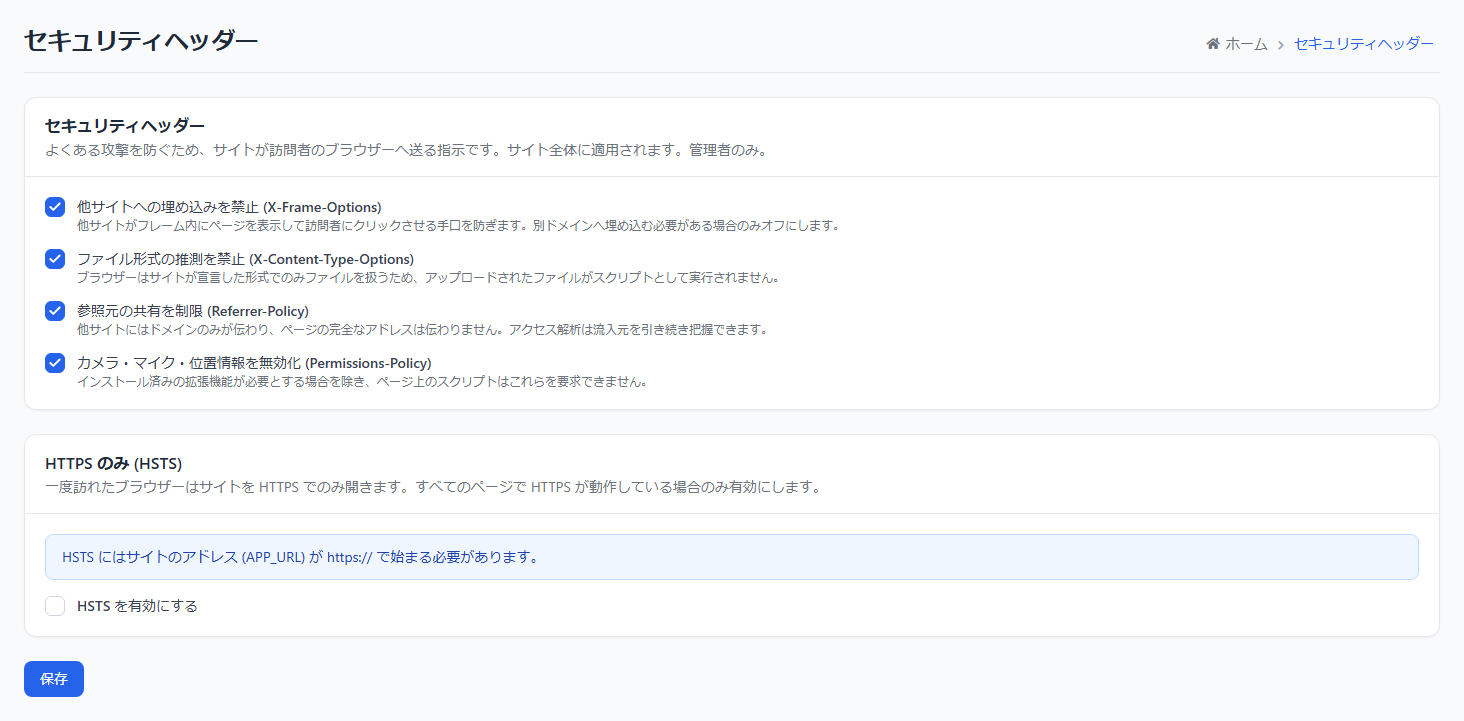
| ヘッダー | 効果 | 無効にすべき場合 |
|---|---|---|
| X-Frame-Options | 他サイトがフレーム内にページを表示して訪問者にクリックさせる手口を防ぎます | 別ドメインへ埋め込む必要がある場合 |
| X-Content-Type-Options | ブラウザはサイトが宣言した形式でのみファイルを扱います — アップロードされたファイルがスクリプトとして実行されません | ほぼありません |
| Referrer-Policy | 他サイトにはドメインのみが伝わり、ページの完全なアドレスは伝わりません。アクセス解析は流入元を引き続き把握できます | 提携サービスが完全なアドレスを必要とする場合 |
| Permissions-Policy | ページ上のスクリプトはカメラ・マイク・位置情報を要求できません — インストール済みの拡張機能が必要とするものを除きます | これらを必要とするツールを自分で埋め込む場合 |
HSTS(HTTPS のみ) — 初期状態は無効です。一度サイトを訪れたブラウザは、選んだ期間サイトを HTTPS でのみ開き、 後で無効にしてもそのブラウザには反映されません。安全に有効にする手順:
- サブドメインも含め、すべてのページで HTTPS が動作することを確認します(「すべてのサブドメインにも適用」を選ぶ予定の場合)。
- セキュリティヘッダー 画面で HSTS を期間 5 分 で有効にして保存します — 保存前に確認が表示されます。
- 数日問題がなければ段階的に延ばします:1 日 → 1 週間 → 1 か月 → 6 か月 → 1 年。
- preload は、すべてのサブドメインが長期的に HTTPS で動く場合のみ選びます — 「すべてのサブドメインにも適用」と 1 年以上の期間が必要です。
APP_URL が https:// で始まらない場合、GP247 は HSTS を有効にさせません。また HSTS は HTTPS のリクエストにのみ送信します。
緊急停止 — 設定のせいで管理画面が壊れ、画面を開いて直せない場合:.env に GP247_SECURITY_HEADERS=0 を設定し、
php artisan config:clear を実行します。サイトはすべてのセキュリティヘッダー(HSTS を含む)の送信を止めます。画面で直したら変数を削除してください。
Web サーバーや CDN がすでにヘッダーを送っている場合 — GP247 はアプリやプラグインが設定したヘッダーを上書きしませんが、Web サーバーや CDN が 後から付けるヘッダーは見えません。両方が送るとブラウザは2 つ受け取り、画面で無効にしても効果がありません。どちらか一方に決めてください: Web サーバー側で外すか、画面でそのヘッダーを無効にします。実際にブラウザに届くヘッダーは次で確認します:
php artisan gp247:doctor --probe-headers
security_headers_live の行が、欠けているヘッダー、2 回送られているヘッダー、無効にしたのに届いているヘッダーを報告します。コマンドはトップページを
1 回だけ開きます。ホスティングがサイトから自分自身への接続を遮断している場合、この行は「could not check」と表示します — エラーではありません。
ℹ️ 対応バージョン: gp247/core 3.16.0
プロキシや CDN の背後で動くサイト
GP247 は、TRUSTED_PROXIES に設定したプロキシから届いたリクエストの場合に限り、転送ヘッダーから IP とプロトコル(https)を受け取ります。
リンクのドメインは常に実際の Host ヘッダーから取り、X-Forwarded-Host は決して使いません。
| サイトの運用形態 | TRUSTED_PROXIES |
|---|---|
| ホスティング / VPS(Web サーバーが訪問者を直接受ける) | 空のまま |
| Cloudflare / ロードバランサーの背後 | その IP 範囲(.env.example にサンプルあり) |
| Docker(前段に何もない) | 空のまま |
| 同じサーバー上の nginx / Caddy / Traefik の背後の Docker | 172.16.0.0/12 と SC_DOCKER_APP_PORT=127.0.0.1:8000 |
| 同じサーバー上の nginx / Caddy / Traefik の背後の Docker で、そのサーバーがさらに Cloudflare / ロードバランサーの背後にある | 両方を 1 行に:172.16.0.0/12,<Cloudflare / LB の IP 範囲> と SC_DOCKER_APP_PORT=127.0.0.1:8000(完全な行は .env.example にあり) |
すべての段を 1 行に設定します。 GP247 は、サイトに直接つながるプロキシが一覧にある場合に限り転送ヘッダーを読み、 設定済みの段を順に飛ばして訪問者の実際の IP を求めます。1 段でも欠けると、何も設定していないのと同じです。
-
REMOTE_ADDRや*は決して使わないでください。Web サーバーが FastCGI で PHP と通信する場合(Docker 構成の nginx を含む)、REMOTE_ADDRは訪問者自身のアドレスなので、誰でも IP を偽装できます。これらの値では システムアラート ページとphp artisan gp247:doctorがtrusted_proxies項目を報告します。 -
前段のプロキシは
Hostヘッダーを維持する必要があります(nginx:proxy_set_header Host $host;)。 -
プロキシがあるのに未設定の場合:すべての訪問者が同じ IP に見え(ログイン制限が 1 つのカウンターを共有)、リンクが
http://で生成されます。 HTTPS のサイトでは、ブラウザが管理画面の操作をブロックし、Console に「Mixed Content」と表示されます。 未設定のプロキシを経由して管理画面が開かれると、システムアラート ページとphp artisan gp247:doctor(trusted_proxies項目)が そのプロキシのアドレスとともに知らせます。ℹ️ 対応バージョン: gp247/core 3.11.3
-
コンテナのポートはサーバー内だけに公開:
172.16.0.0/12を設定したままコンテナのポートを外部に公開すると、そのポートを直接呼ぶ人も プロキシとみなされ、IP を偽装できます。サーバーのファイアウォールは Docker のポートを防げません。ss -ltnp | grep 8000で確認し、127.0.0.1:8000だけが表示され、0.0.0.0や[::]がないことが正しい結果です。 -
Docker ネットワークが別の範囲の場合:
172.16.0.0/12は一般的な Docker ネットワークを含みますが、多数のスタックを動かすサーバーでは192.168.x.xが割り当てられることがあります。実際のサブネットを確認し(scartはご自身のSC_DOCKER_INSTANCEに置き換え)、その値を設定します:docker network inspect scart-prod_scart -f '{{range .IPAM.Config}}{{.Subnet}}{{end}}'。
Web のドキュメントルートとフォルダの権限
この項目は、機密ファイル(.env、ログ、バックアップ)がブラウザから直接ダウンロードされるのを防ぎます。
- ドキュメントルートはサイトの
public/フォルダを指す必要があります。プロジェクトのルートフォルダではありません。そうすれば、public/の外にあるもの(.env、storage/、vendor/を含む)は Web からアクセスできなくなります。 - 共有ホスティングに
public_htmlしかない場合:ソースコードをpublic_htmlの外に置き、public/の中身だけをpublic_htmlに入れます。またはコントロールパネルで、ドメインのドキュメントルートを…/publicに変更します。 - 書き込み権限:書き込みが必要なのは
storage/とbootstrap/cache/だけです(管理画面からプラグインをインストールする場合はapp/GP247/、public/GP247/も)。サイト全体に777を設定しないでください。 - 簡単な確認:ブラウザで
https://your-domain/.envを開きます。正しい結果は 404 または 403 エラーです。ファイルの中身が表示されたら — すぐにドキュメントルートを修正し、ファイル内のすべてのパスワードを変更してください。
本番環境向けのソースコードのインストール
この項目は、Composer、Git、Docker でインストールしたサイト向けです。
- 開発用パッケージなしでインストールする:
composer install --no-devを使います。開発用パッケージ(例:デバッグツールバー)は本番サイトには不要です。 .envを Git に入れない:.gitignoreに.envの行があるか確認してください。誤って入れてしまった場合は、ファイル内のすべての秘密情報が漏れたものとみなし、すべて変更してください(更新とインシデント対応を参照)。- 設定キャッシュ(
php artisan config:cache)はサイトを速くしますが、その後は**.envを編集するたびに**php artisan config:clear(またはconfig:cache)を再実行する必要があります。実行しないと、サイトは古い値を使い続けます — 古いAPP_DEBUGも含めてです。 storage/app/private/フォルダを削除しない:サイトの「インストール済み」の目印が入っています。
Docker で運用する
S-Cart の Docker 構成には、本番環境向けの保護層がいくつか組み込まれています。
docker-compose.prod.ymlはすべての PHP サービスでAPP_ENV=productionとAPP_DEBUG=falseを固定し、マシン上の.envに依存しません。.env.exampleのサンプルパスワードが残っていると起動を拒否します(DB_PASSWORD=password、同梱の MySQL を使う場合はSC_DOCKER_DB_ROOT_PASSWORD=change_me_root)。- nginx は隠しファイル(
.env、.git)と内部フォルダをブロックし、PHP は使わない機能を無効にしています。 - ページのセキュリティヘッダーは GP247 が送信します — 同梱の nginx は静的ファイルに
X-Content-Type-Optionsを付けるだけなので、セキュリティヘッダー画面での切り替えが実際に反映されます。default.confを独自に編集している場合は、更新時にこの変更を取り込んでください。
あなたが行うこと:コンテナの前段のプロキシで HTTPS を設定する(構成内の nginx はポート 80 だけを待ち受けます)、すべてのサンプルパスワードを変更する、
DOCKER.md の「Security updates」の項目に沿ってイメージを更新する。本番マシンで
docker compose down -v を実行しないでください — このコマンドはデータベースを含むボリュームを削除します。同じサーバー上の HTTPS プロキシを
使う場合は、プロキシや CDN の背後で動くサイト のとおり TRUSTED_PROXIES を設定してください。
5 分でできるセルフチェック
順番に行ってください。各手順に、照らし合わせるための正しい結果があります。
-
管理画面:ログインしてヘッダーを見ます — 環境ラベルが production で、赤い「DEBUG ON」ラベルがないことを確認します。Administrator アカウントでは、ダッシュボード先頭の システムアラート ブロックが重大な問題を報告していないことも確認します(詳細は システムアラート ページ)。
-
ブラウザ:
http://your-domainを開きます — 自動的にhttps://に切り替わるはずです。 -
ブラウザ:
https://your-domain/.envを開きます — 404 または 403 エラーになるはずです。 -
コマンドライン(使える場合):次のコマンドを実行します。すべての行が PASS、または理由を理解している WARN であることを確認します:
php artisan gp247:doctorencryption_key_dedicatedとsecret_decryptableの行に注意してください — 暗号化キーとバックアップを参照してください。
ℹ️ 情報:
gp247:doctorは PHP 環境、書き込み権限、暗号化キー、データベースに加え、(インストール済みのサイトでは)システムアラート ブロックと同じ項目を確認します:デバッグが有効(app_debug)、APP_URLがhttps://で始まらない/SESSION_SECURE_COOKIEが無効(https)、adminの初期パスワード、MFA、バージョン系列のサポート終了時期。このコマンドは設定を読むだけで、ネットワーク経由でサイトを開きません。 そのためhttp://がhttps://に転送されるか、.envをダウンロードできるかはわかりません — 上の手順 2〜3 がその役割を担います。 唯一の例外:--probe-headersを付けると、実際にブラウザに届くセキュリティヘッダーを読むためトップページを 1 回開きます(security_headers_liveの行)。ℹ️ 対応バージョン: gp247/core 3.10.0(システムアラートのブロックとページ、
gp247:doctorのセキュリティ項目)、gp247/core 3.16.0(--probe-headers)
条件と制約(操作の前に確認)
GP247_DB_PREFIXはインストール後に変更できません — 変更するとサイトがデータテーブルを見つけられなくなります。GP247_ADMIN_PREFIXを変更すると管理画面のアドレスが変わります — すべての管理者に新しいアドレスを伝えてください。古いブックマークは使えなくなります。- HTTPS がないまま
SESSION_SECURE_COOKIE=trueを設定するとログインできません — 先に HTTPS を有効にしてください。 - 設定キャッシュがある状態で
.envを編集した場合 —php artisan config:clearを実行しないと変更は反映されません。 APP_ENVは大文字と小文字を区別します —Productionやprodは production とみなされません。
よくある質問(Q&A)
Q1: 本番サイトで APP_ENV=local のままにするとどうなりますか?
→ GP247 はデバッグを強制的に無効にしないため、守りは APP_DEBUG だけになります。production に変更し、php artisan config:clear を実行してください。
Q2: APP_DEBUG=false を設定したのに、ヘッダーに「DEBUG ON」が表示されます。
→ サイトが古い設定キャッシュを使っています。php artisan config:clear を実行してください。コマンドラインがない場合は、ホスティングのファイルマネージャーで bootstrap/cache/config.php ファイルを削除してください。
Q3: ブラウザで /.env を開けてしまいました。どうすればよいですか?
→ すぐにドキュメントルートを public/ フォルダに修正し、ファイル内のすべての秘密情報が漏れたものとみなしてください:データベース、SMTP のパスワードと、決済ゲートウェイのキーを変更します。更新とインシデント対応を参照してください。
Q4: GP247_ADMIN_PREFIX を変更すれば、強いパスワードの代わりになりますか?
→ なりません。自動スキャナーに見つかりにくくなるだけです。主な保護は強いパスワードと二要素認証です。
Q5: 共有ホスティングでドキュメントルートを変更できない場合は?
→ ソースコードを public_html の外に移し、public/ フォルダの中身だけを public_html にコピーしてください。コントロールパネルにこの選択肢がなければ、ホスティング事業者に問い合わせてください。
Q6: LOG_LEVEL=debug は危険ですか?
→ storage/ が Web からアクセスできなければ外部には漏れませんが、ログが肥大化し、不要な詳細を多く含みます。本番運用では warning または error を設定してください。
Q7: Docker で APP_DEBUG=false が固定されています。ほかに気をつけることはありますか?
→ 前段のプロキシでの HTTPS、サンプルパスワードの変更、イメージの定期的な更新、データベースのボリュームのバックアップです。
Q8: 手軽に TRUSTED_PROXIES=* を設定してはいけないのはなぜですか?
→ そうすると誰でもヘッダーで IP アドレスを偽装でき、IP ごとのログイン制限やログの IP が意味をなさなくなります。PHP が FastCGI で動く場合は REMOTE_ADDR も同じです。実際のプロキシの IP 範囲だけを設定してください。
📅 最終更新: 2026-11-20 · ✍️ 作成者 (Author): GP247