


🌐 言語: 🇻🇳 Tiếng Việt · 🇬🇧 English · 🇯🇵 日本語(現在)
トラッキングコードと Cookie バナー
はじめに
このページでは、Google アナリティクス 4(GA4)、Google タグ マネージャー(GTM)、Meta ピクセル や他のサービスのコードをストアに追加し、コードが動く前にお客様に確認する Cookie バナー を有効にする方法を説明します。技術に詳しくないサイト運営者向けです。読み終えると、ID を貼り付けるだけでコードを設定でき、合ったバナーのモードを選び、広告からの売上を GA4 や Meta で確認できるようになります。
ひと目でわかる
作業はすべて 1 つの画面 SEO › トラッキングコードとCookie で行います。コードは、その Cookie グループが許可されたときだけお客様のブラウザで動きます。
flowchart LR
    A["ID を貼り付け<br/>GA4、GTM、Pixel"] --> B["バナーの<br/>モードを選ぶ"]
    B --> C["お客様が<br/>バナーで選ぶ"]
    C --> D["許可された<br/>グループのコードが動く"]
- ID を貼り付けるだけ — GA4、GTM、Meta ピクセルの標準コードはシステムが自動で作ります。
- コードはそれぞれ 1 つの Cookie グループに属します:分析(アクセス数の計測)または マーケティング(広告)。
- バナーのモードは 3 つ:オフ・お知らせのみ・先に同意を求める。既定は オフ です。
- 販売イベントは自動で送信:商品の閲覧、カートへの追加、購入手続きの開始、購入。
- スイッチ 1 つですべてのコードを止められます。入力したコードは残ります。
ℹ️ 対応バージョン: gp247/front 3.12.0(トラッキングコード、Cookie バナー)。販売イベントには gp247/shop 3.13.0 も必要です
このページの内容
- 「トラッキングコードとCookie」画面を開く — 開ける人、対象のストア
- GA4、GTM、Meta ピクセルを設定する — ID の確認場所と貼り付け場所
- 他のサービスのコードを追加する — Google 広告、TikTok、Microsoft Clarity など
- Cookie バナーを有効にする — 3 つのモード、文言、ポリシーのページ、再確認
- ストアでお客様に表示される内容 — バナー、Cookie 設定
- GA4 と Meta に送られる販売イベント — 4 つのイベントと確認場所
- 緊急時にすべてのコードを止める
- 管理画面の警告
- バナーは法的助言の代わりにならない
- 条件と制約
「トラッキングコードとCookie」画面を開く
この画面は SEO メニューグループの トラッキングコードとCookie にあります。Meta & JSON-LD 画面にも、ここへのリンクがあります。

- 開いて保存できるのは管理者(Administrator)アカウントだけです。 ここに貼り付けたコードはすべてのお客様のブラウザで動くため、他のロールにはこの権限を与えません。
- 複数ストアのサイト:設定中のストア でストアを選びます。子ストアは、個別に変更するまでルートストアの値を使います。戻すには ルートストアの値を使う を押します。
- 管理画面ではトラッキングコードは一切動きません — 管理画面を自由に見ても、計測値はずれません。
GA4、GTM、Meta ピクセルを設定する
対応済みサービス のブロックでは、コード全体ではなく ID だけを貼り付けます。
| サービス | 入力欄 | ID の形式 | 確認場所 | Cookie グループ |
|---|---|---|---|---|
| Google アナリティクス 4 | GA4 測定 ID | G-ABC123XYZ9 |
GA4 › 管理 › データストリーム › ウェブストリーム | 分析 |
| Google タグ マネージャー | GTM コンテナ ID | GTM-AB12CD3 |
GTM の画面上部、コンテナ名の横 | 自分で選ぶ |
| Meta ピクセル | Meta ピクセル ID | 123456789012345 |
Meta イベントマネージャ › データソース | マーケティング |
- SEO › トラッキングコードとCookie を開きます。
- ID を該当する欄に貼り付けます。大文字・小文字や余分な空白は気にしなくて大丈夫です。システムが自動で直します。
- GTM の場合は GTM の Cookie グループ を選びます。GTM に広告やリマーケティングのタグ(Google 広告、Facebook など)があれば マーケティング、アクセス数の計測だけなら 分析 です。
- 保存 を押します。ID の形式が違うとその欄が赤くなり、何も保存されません。
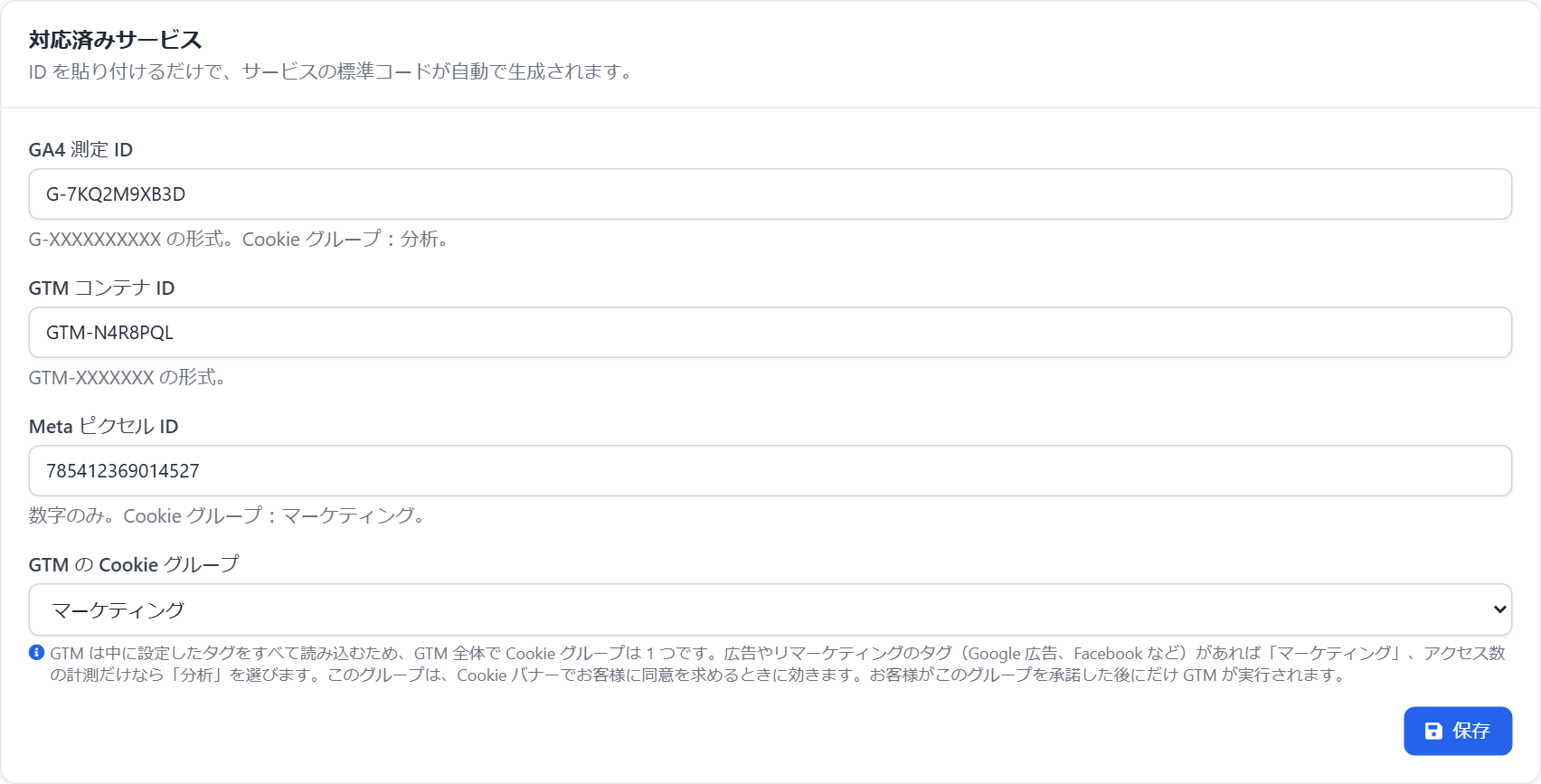
成功したら、ストアのページを開いてください。バナーがオフならすぐに、バナーが有効なら すべて許可 を押した後に、コードが動きます。
💡 ヒント: 同じ GA4 アカウントには、GA4 または GA4 タグを含む GTM のどちらか一方を使ってください。両方使うと、ページビューが二重に計測されます。
他のサービスのコードを追加する
カスタムコード のブロックは、専用の入力欄がないサービス(Google 広告、TikTok、Microsoft Clarity など)用です。コードブロックごとに名前、位置、Cookie グループ、有効 スイッチがあります。
- コードブロックを追加 を押します。
- 後で見分けやすいように ブロック名 を付けます(例:「Clarity」)。
- サービスの案内に従って 位置 を選びます。ほとんどは head タグ内 ですが、一部のウィジェット(チャット、レビュー)は body の末尾 を指定します。
- Cookie グループ を選びます。統計や行動分析は 分析、広告・コンバージョン計測・リマーケティングは マーケティング です。
- サービスが提供する コード全体 を、開始タグと終了タグも含めて貼り付けます(例:
<script>…</script>)。 - コードブロックを保存 を押します。すべてのブロックがまとめて保存されます。対応済みサービスの 保存 ボタンとは別です。
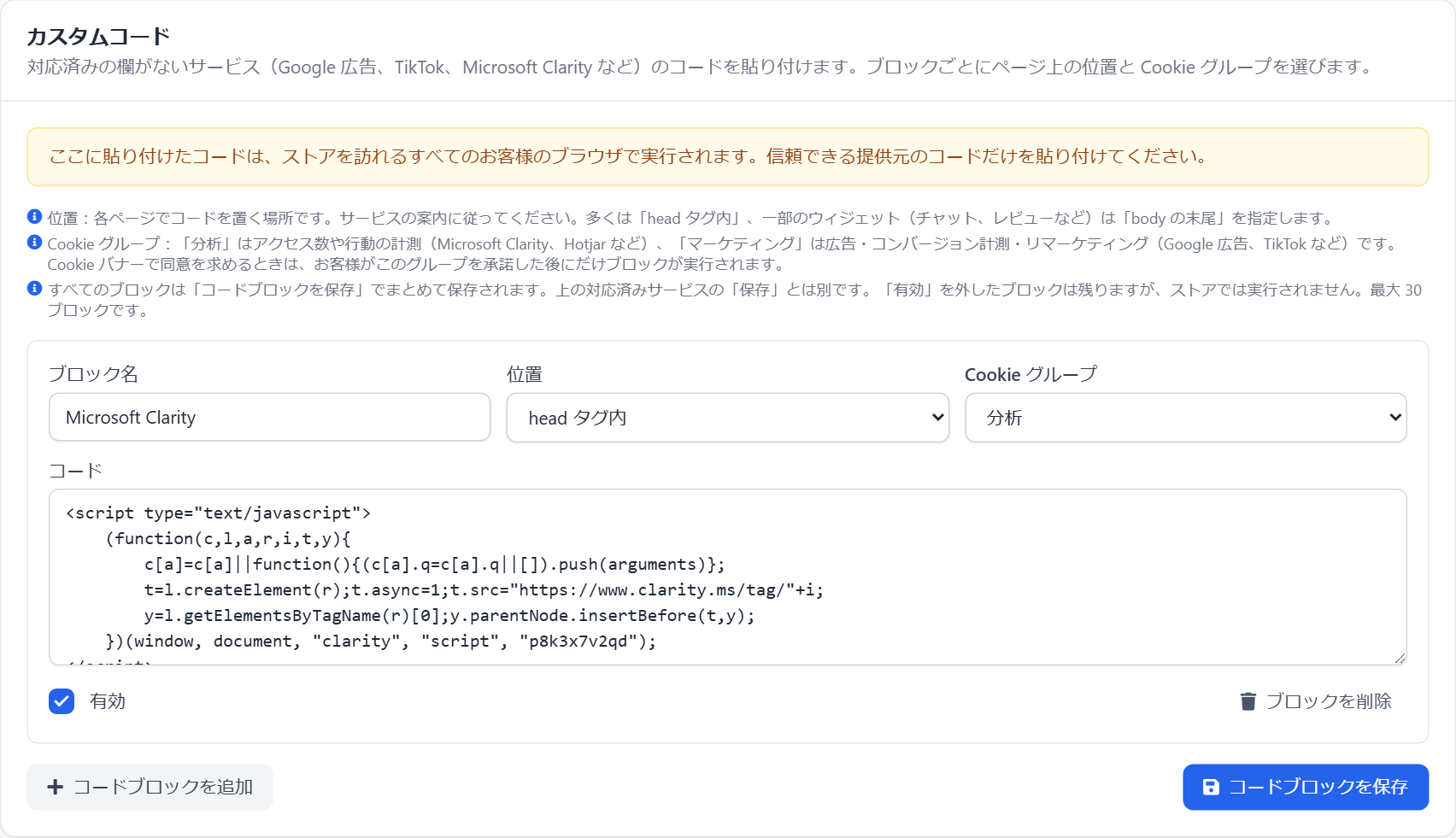
コードブロックを保存 を押すたびに、カスタムコードの変更履歴 に 1 行追加され、その保存の前後のコードがすべて残ります(直近 30 回)。古い版に戻すには、履歴の行を開き、変更前 のコードを該当するブロックにコピーして、もう一度保存します。
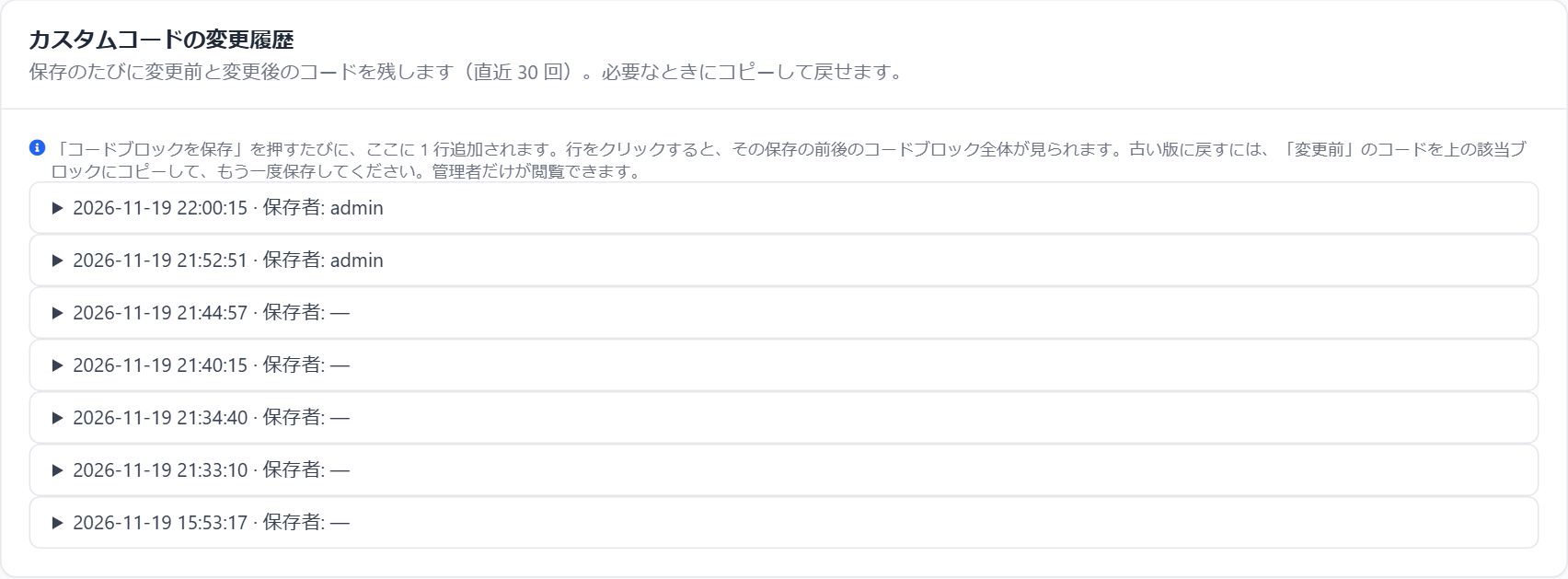
⚠️ 注意: カスタムコードはすべてのお客様のブラウザで動きます。サービスの管理画面から直接取得したコードだけを貼り付け、知らない人からメッセージやメールで送られてきたコードは貼り付けないでください。
Cookie バナーを有効にする
Cookie バナー のブロックで、コードが動く前にお客様に確認するかどうかを決めます。お客様が住む地域と、そこで適用される法律に合わせてモードを選んでください。
| モード | バナー | 分析・マーケティングのコードが動くタイミング | 向いているケース |
|---|---|---|---|
| オフ(既定) | 表示しない | ページを開いてすぐ | お客様の地域で同意の取得が法律上求められていない |
| お知らせのみ | 案内として表示 | すぐ(お客様がオフにしたグループを除く) | お客様に知らせ、必要ならオフにしてもらいたい |
| 先に同意を求める(オプトイン) | 表示し、お客様が選ぶ | お客様がそのグループを許可した後だけ | 欧州(GDPR)や同様の法律がある地域のお客様 |
- バナーのモード を選びます。
- Cookie ポリシーのページ を選びます。ストアの公開中のコンテンツ(CMS)ページです。バナーからこのページにリンクします。
- 必要なら、言語ごとに バナーの文言 を編集します(プレーンテキスト、500 文字まで)。空欄なら既定の文言を使います。
- 保存 を押します。
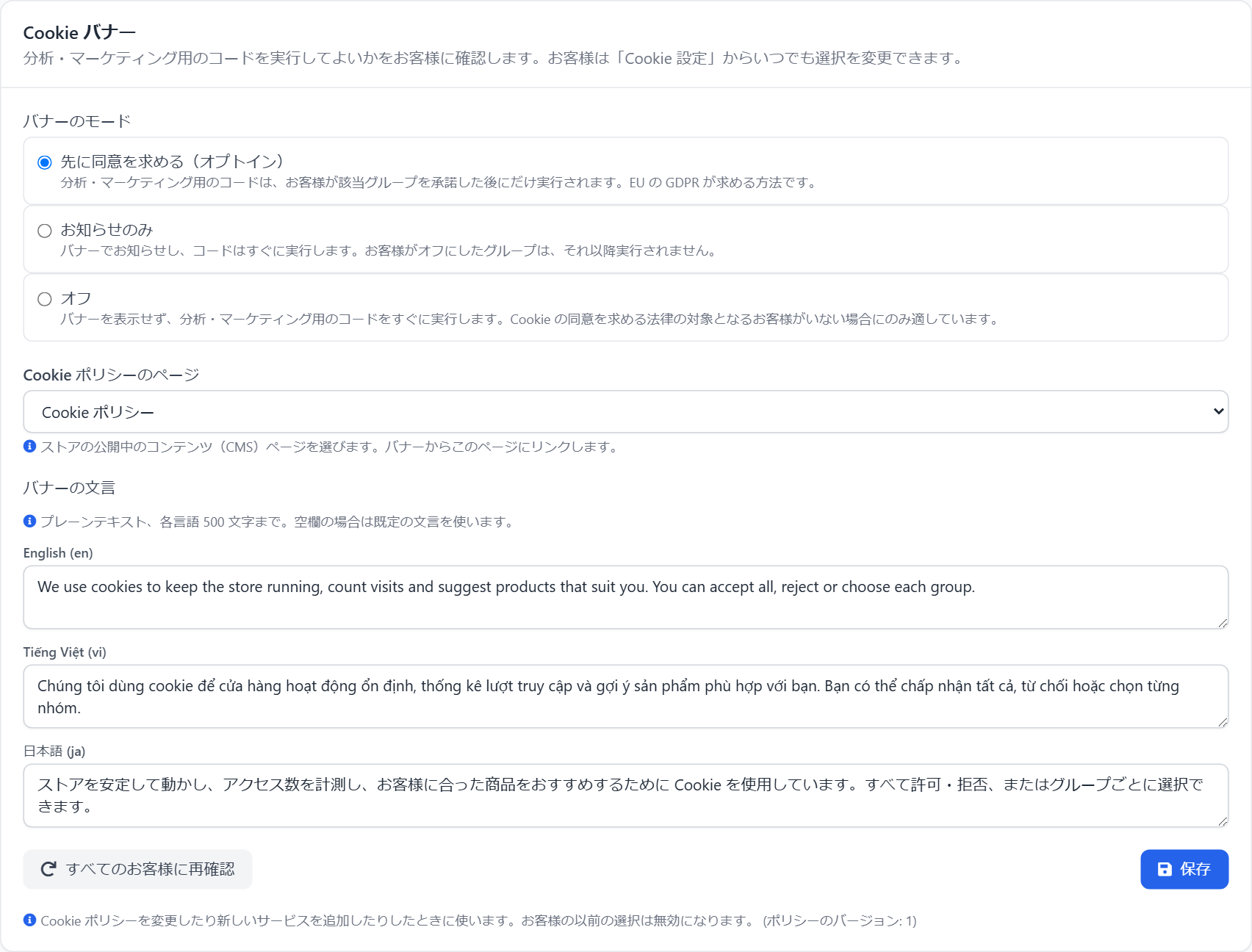
Cookie ポリシーを変更したり、新しいサービスを追加したりしたときは、すべてのお客様に再確認 を押します。すべてのお客様の以前の選択が無効になり、もう一度バナーが表示されます。
ℹ️ 情報: バナーが オフ のままストアにコードがある場合、画面に黄色の警告が表示されます。先に同意を求める への切り替えを検討してください。
ストアでお客様に表示される内容
先に同意を求める モードでは、初めて訪れたお客様に画面下部のバナーが表示されます。お客様が選ぶまで、ページは GA4、GTM、Meta、カスタムコードを 一切 読み込みません。
flowchart LR
    A["お客様がページを開く"] --> B["バナー表示<br/>同格のボタン 3 つ"]
    B --> C["すべて許可"]
    B --> D["拒否"]
    B --> E["カスタマイズ<br/>グループごと"]
    C --> F["コードがすぐ動く<br/>再読み込み不要"]
    E --> F
- 3 つのボタンは同じ大きさ・同じスタイル:すべて許可・拒否・カスタマイズ。拒否ボタンは隠されません。
- カスタマイズ で選択パネルが開きます:ログイン・カート・セキュリティ用の 必要(常にオン)、分析、マーケティング。
- 選択はすぐに反映 され、ページの再読み込みは不要です。お客様のブラウザに 6 か月 記憶されます。
- お客様はいつでも選択を変えられます:フッターの Cookie 設定 リンク(GP247 のテンプレート)、またはテンプレートにこのリンクがない場合は画面下の隅の小さなボタンから。グループの許可を取り消すと、そのグループの Cookie は削除され、次のページからそのグループのコードは止まります。
- Google Consent Mode v2(ベーシック):Google のコードはお客様の同意後にだけ読み込まれ、お客様が選んだグループどおりの同意シグナルが送られます。
GA4 と Meta に送られる販売イベント
GA4、GTM、Meta ピクセルのいずれかを設定すると、ストアは 4 つの販売イベントを自動で送ります。追加のインストールは不要です。データはサーバー上のカート・注文から取得し、お客様が表示している通貨で送られます。
| お客様の操作 | GA4 / GTM | Meta ピクセル |
|---|---|---|
| 商品ページを見る | view_item |
ViewContent |
| カートに追加する | add_to_cart |
AddToCart |
| 購入手続きのページを開く | begin_checkout |
InitiateCheckout |
| 注文を確定する | purchase |
Purchase |
- お客様が同意したサービスにだけ送信(GA4 → 分析、ピクセル → マーケティング、GTM → 選んだグループ)。
- 購入は注文ごとにちょうど 1 回だけ送信:サンクスページを再読み込みしたり戻ったりしても、追加で送られません。
- お客様の個人情報は送りません:メール、電話番号、住所、氏名は含みません。送るのは商品コード、名前、カテゴリ、ブランド、価格、数量、通貨、合計、注文番号だけです。
- 確認場所:GA4 › レポート › 収益化、Meta イベントマネージャ › ピクセルのデータソース。
- REST API、AI エージェント、データインポートで作成した注文 はサンクスページを通らないため、購入イベントはありません。
緊急時にすべてのコードを止める
ストアが遅い、表示が崩れる、見覚えのないコードがありそうなときは、画面上部の トラッキングコードを有効にする のチェックを外します。次のページからストアのコードはすべて消えます。ID とコードブロックは残るので、再びオンにすれば元どおり動きます。
ℹ️ 情報: 複数ストアのサイトでは、ルートストア でオフにすると すべての ストアでオフになります。子ストアでオフにすると、そのストアだけがオフになります。
管理画面の警告
ダッシュボードの システムアラート ブロック(と php artisan gp247:doctor コマンド)は、設定に問題があると知らせます:
- バナーがオフなのにコードが動いている — すべてのお客様が確認なしで計測されています。
- 使用中のテンプレートが
meta-headコンポーネントを呼び出していない — コードもバナーもストアで動きません。GP247 のテンプレートは呼び出し済みです。自作テンプレートでは、<head>内の<x-gp247-front::meta-head …>の行を残してください。 - レイアウト HTML ブロックに
<script>がある — レイアウトブロック に貼り付けたコードは Cookie バナーと無関係に動きます。トラッキングコードは トラッキングコードとCookie 画面に移してください。
バナーは法的助言の代わりにならない
Cookie バナーはお客様に確認するための ツール です。それだけでストアが法律を守れるわけではありません。
- 責任はサイト運営者にあります:お客様が住む地域と適用される法律に合ったバナーのモードを選んでください(例:欧州の GDPR、ベトナムの個人データ保護に関する政令 13/2023)。
- Cookie・プライバシーポリシーのページは自分で書きます:どのサービスを何のために使うかを明記してください。
- 貼り付けたコードと、そのコードに選んだ Cookie グループにも責任があります:グループを間違えると、お客様の同意前にコードが動くことがあります。
- お客様の選択はそのお客様のブラウザにだけ保存され、ストアは同意の記録を持ちません。必要に応じて法律の専門家に相談してください。
条件と制約(操作の前に確認)
次の制限は、コードがストアを壊したり、意図しない場所で動いたりしないためのものです。
サービスの ID を入力するとき
- GA4 は
G-+ 英数字 4〜20 文字、GTM はGTM-+ 英数字 4〜20 文字、ピクセルは数字 5〜20 桁のみ — 形式が違うと保存されません。存在しないアカウントにデータを送らないためです。 - 入力欄の見本の文字は受け付けません(
G-XXXXXXXXXX、GTM-XXXXXXX) — 例であり、本物の ID ではありません。
カスタムコードを保存するとき
- コードには HTML タグが必要です(例:
<script>…</script>) — タグがないと、JavaScript がすべてのページに文字として表示されてしまいます。 - 最大 30 ブロック、1 ブロック 100,000 文字、ストアごとの合計 200,000 文字、ブロック名は 100 文字まで — コードはすべてのページに入るため、長すぎるとストアが遅くなります。
- カスタムコードには「必要」グループがありません — 先に同意を求める が有効なとき、貼り付けたコードは必ずお客様の同意を待ちます。
バナーを設定するとき
- バナーの文言はプレーンテキスト、各言語 500 文字まで — バナーがコードを差し込む入口にならないよう、HTML は受け付けません。
- ポリシーのページは、そのストア自身の公開中のコンテンツページに限ります — 見知らぬページへのリンクを避けるため、手入力の URL は受け付けません。複数ストアのサイトでは、ストアごとに自分のページを選びます。
よくある質問(Q&A)
Q1: GA4 の ID を貼り付けたのに、GA4 にアクセスが表示されません。
→ バナーのモードを確認してください。先に同意を求める では、お客様が すべて許可 を押すか 分析 をオンにした後だけ計測されます。シークレットウィンドウでストアを開き、バナーを許可してから GA4 の リアルタイム レポートを見てください。
Q2: どのバナーのモードを選べばよいですか?
→ 欧州など、法律で同意の取得が求められる地域のお客様がいるなら 先に同意を求める を選びます。お客様に知らせるだけでよければ お知らせのみ です。迷ったら法律の専門家に相談してください(バナーは法的助言の代わりにならない を参照)。
Q3: 以前、GA のコードをレイアウトブロックに貼り付けていました。どうすればよいですか?
→ そのレイアウトブロックを削除(または無効化)し、GA4 の ID を トラッキングコードとCookie 画面に貼り付けてください。レイアウトブロックのコードは Cookie バナーと無関係に動き、二重に計測されることがあります。
Q4: お客様が拒否すると、計測値がすべてなくなりますか?
→ 拒否したお客様の分は計測されませんが、その代わりストアはお客様の選択を尊重できます。同意したお客様は引き続きすべて計測されます。
Q5: 購入イベントを送るためにプラグインが必要ですか?
→ 不要です。GA4、GTM、Meta ピクセルのいずれかを設定するだけで、4 つの販売イベントが自動で送られます。
Q6: カスタムコードにも販売イベントは届きますか?
→ 自動では届きません。イベントは専用欄に入力した GA4、GTM、Meta ピクセルにだけ送られます。他のサービスにイベントを送りたい場合は、そのサービスを GTM の中で設定してください。
Q7: バナーの文言を変えると、お客様にもう一度バナーが表示されますか?
→ 表示されません。すでに選んだお客様にバナーをもう一度表示するには、すべてのお客様に再確認 を押します。
Q8: 自作のテンプレートでも使えますか?
→ レイアウトの <head> 内で <x-gp247-front::meta-head …> を呼び出していれば使えます。呼び出していない場合は、トラッキングコードとCookie 画面と システムアラート で知らせます。
Q9: 貼り付けたコードでストアが壊れたらどうしますか?
→ トラッキングコードを有効にする のチェックを外してすべてのコードをすぐに止め、原因のコードブロックを修正または削除してください。以前のコードは カスタムコードの変更履歴 に残っています。
Q10: コードの設定をスタッフに任せられますか?
→ 通常の権限では任せられません。コードはすべてのお客様のブラウザで動くため、この画面を開けるのは管理者アカウントだけです。
📅 最終更新: 2026-11-20 · ✍️ 作成者 (Author): GP247